Git分布式版本控制工具
Git分布式版本控制工具
1.基本命令行
ls/ll 查看当前目录
cat 查看文件内容
touch 创建文件
vi vi编辑器
2.创建.bashrc文件
打开用户目录,创建.bashrc文件 在.bashrc文件中输入
用于输出git提交日志
alias git-log=‘git log –pretty=oneline –all –graph –abbrev-commit’
用于输出当前目录所有文件及其基本信息
alias ll=‘ls -al’
3.解决GitBash乱码问题
1.打开GitBash执行下面指令 Git config –global core.quotepath false
2.&{git_home}/etc/bash.bashrc 文件最后加下面两行
export LANG=“zh_CN.UTF-8” export LC_ALL=“zh_CN.UTF-8”
4 获取本地仓库
- 在电脑的任意位置创建一个空目录作为我们的本地Git仓库
- 进入这个目录中,电机右键Git bash窗口
- 执行命令git init
- 如果创建成功后可在文件夹下看到隐藏的.git目录
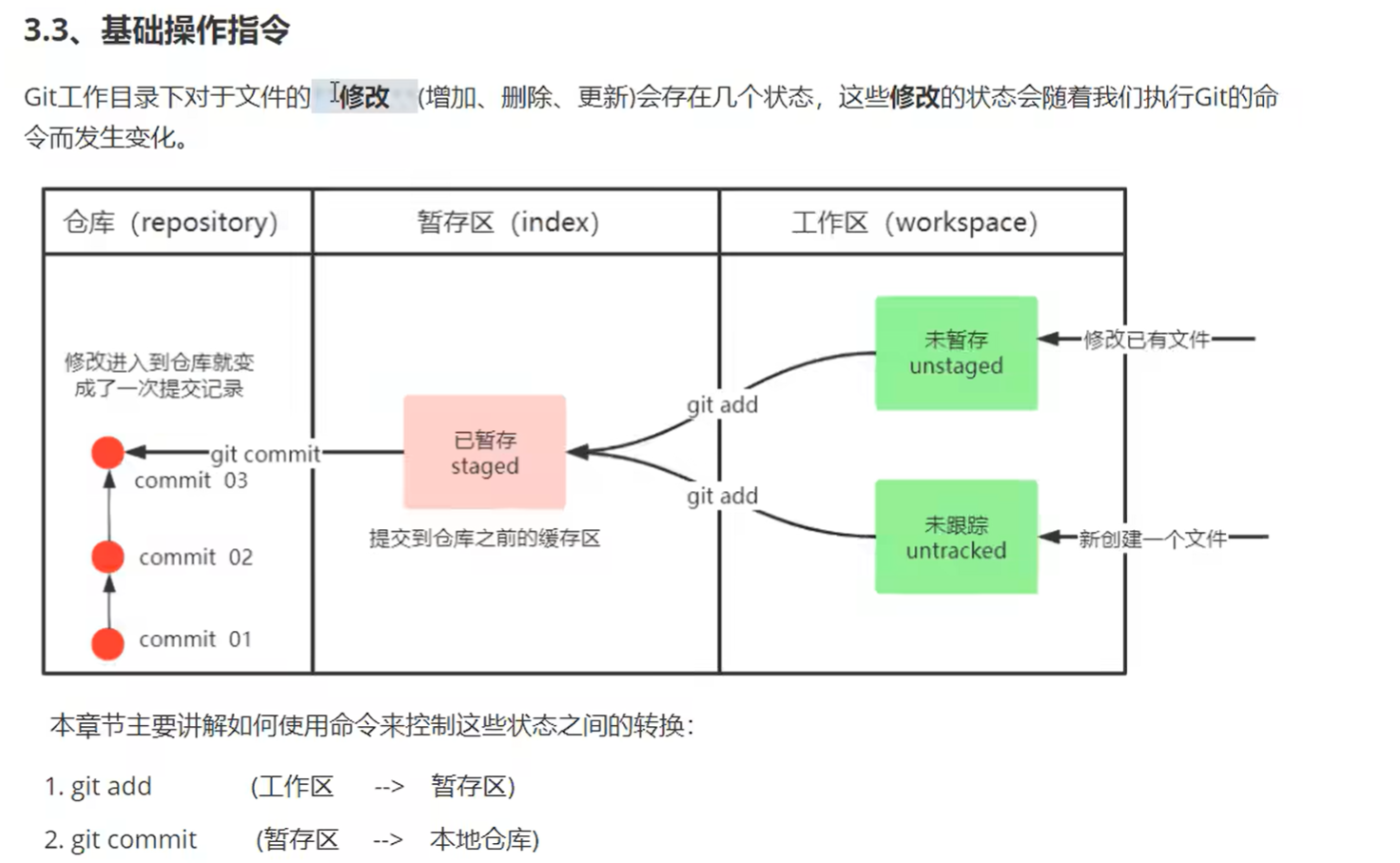
基础操作指令 Git工作目录下对文件的修改(增加,删除,更新)会存在几个状态,这些修改的状态会随着我们执行Git的命令而发生变化 image.png
1.git add (工作区 -> 暂存区) git add . 将所有修改加入暂存区 2.git commit -m “注释内容” (暂存区 -> 本地仓库)
仓库(repositor) 暂存区(index) 工作区(workspace) 查看修改的状态(status) 作用: 查看的修改的状态 (残存区,工作区) 命令形式: git status
3.git log[options] (查看日志) 作用:查看提交记录 –all 显示所有分支 –pretty=oneline 将所有信息显示为一行 –abbrev-commit 使得输出的commit更简短 –graph 以图的形式显示
- 版本回退 git reset –hard commitID (commitID可以使用git-log或git log指令查看) git reflog (查看已经删除的记录)
5.添加文件至忽略列表 –pretty=oneline
5.修改用户名和邮箱地址
修改用户名:
git config –global user.name “hydarealman” 修改邮箱地址:
git config –global user.email 2281306133@qq.com
6.如何查看git的邮箱地址和用户名是否配置成功
可以在这个路径下面找到: 路径地址 C:\Users\dong
朋友给的笔记
git init //初始化仓库
git add .
git commit -m “message” //先保存本地的工作进度,避免被pull覆盖
git pull origin main //从远程仓库拉取代码到本地仓库分支,与远程仓库的新代码合并 [主机名][分支名] git push origin main
将我的代推送到我的仓库
第一次提交
git init git branch -M main git add . git commit -m “…” git remote add origin https://github.com/hydarealman/ws_glut_vision.git // 网址自定义 git push -u origin main
再添加
git add . git commit -m “…” git push
使用git diff查看两段代码的差异
使用git diff对比两个文件的差异 文件A为旧文件 文件B为新文件
code –diff 文件夹A/ 文件夹B/
虚拟机上使用SSH git推送到github仓库
在 Ubuntu 虚拟机中执行
1. 清除 Git 代理
git config –global –unset http.proxy git config –global –unset https.proxy
2. 生成 SSH 密钥(如果已有可以跳过)
ssh-keygen -t ed25519 -C “your_email@example.com”
3. 查看公钥并复制输出
cat ~/.ssh/id_ed25519.pub
4. 在浏览器中登录 GitHub,进入 Settings -> SSH and GPG keys -> New SSH key,粘贴并保存
5. 修改本地仓库的远程地址为 SSH 格式
git remote set-url origin git@github.com:hydarealman/AimScope.git
6. 推送
git push -u origin main
代码回滚:
查看版本历史,找到目标提交的哈希值
git log –oneline
输出示例 a1b2c3d (HEAD -> main) 最新提交 e4f5g6h 上一个提交 i7j8k9l 更早的提交 ← 目标版本
两种回滚方式 方法一: git reset(强硬回滚,会 丢失后续提交)
将分支指针、暂存区和工作区都回滚到目标提交
git reset –hard i7j8k9l
方法二: git revert(安全回滚,保留历史)
git revert –no-commit i7j8k9l..HEAD git commit -m “回滚到 i7j8k9l”
点赞数据加载中
文档修订记录 9 次修订
- 197fd12 修复大小标题显示失败的bug
- 38272c2 Feat: TOC sidebar + git commit history timeline + fix 20 post titles to match filenames
- 0ce6f55 Fix: add pinned metadata to 2 missing posts + fix entry-link z-index stacking
- edc8d79 博客界面更换 一些笑哦bug维修
- bce812d 6_28飞书文档同步更新
- 8c0c2ac 飞书同步test
- 7d34298 Add manual and sortable library
- 9402175 Improve blog layout and pinned posts
- 98d0f15 Create Hugo blog